V první části jsme nainstalovali roli IIS 7 a do ní podporu FastCGI potřebnou pro funkčí PHP na IIS.
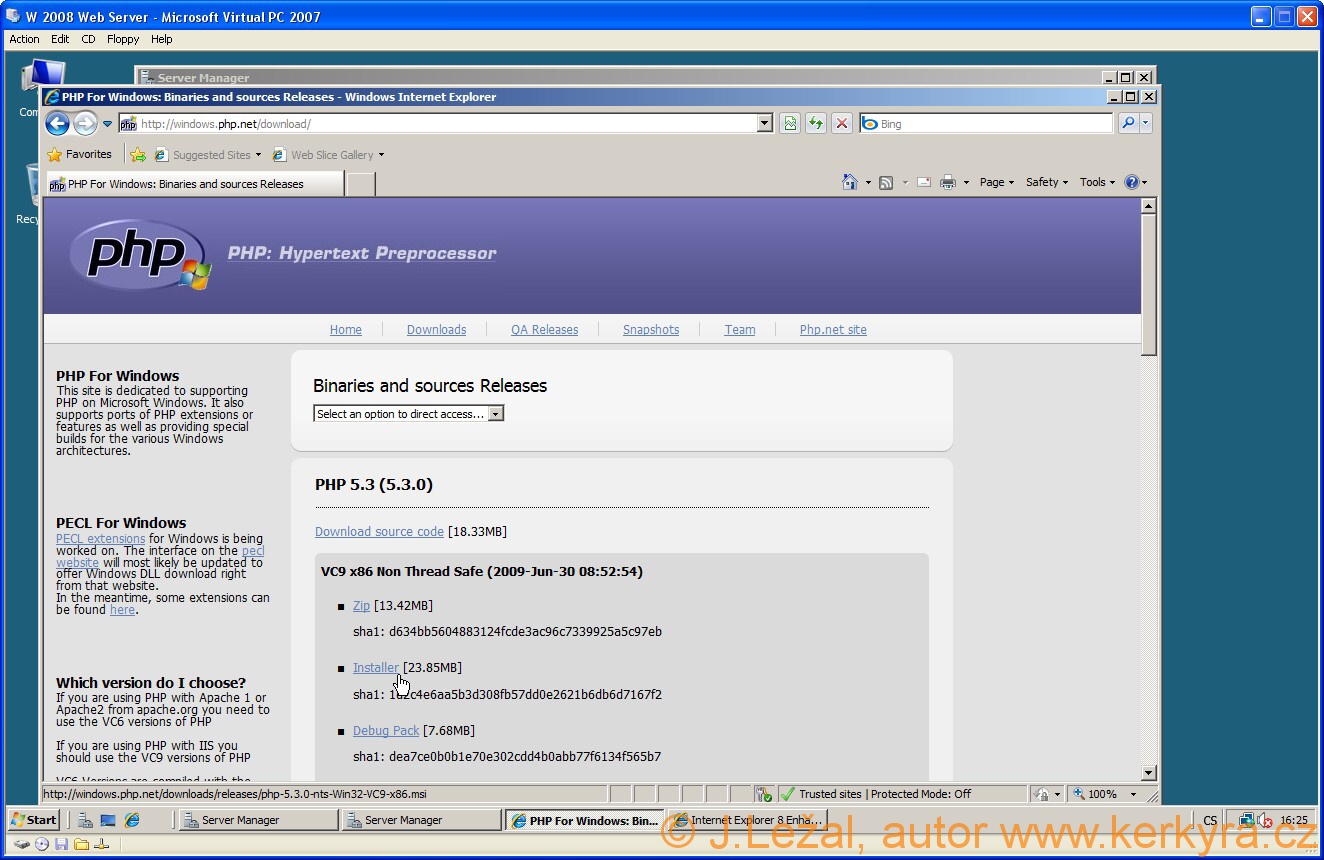
Následně se podíváme na web, kde si stáhneme PHP. Přejdeme na web https://windows.php.net/download/ a stáhneme installer pro poslední verzi a uložíme si ji třeba do složky Pracovni_Wordpress na ploše.
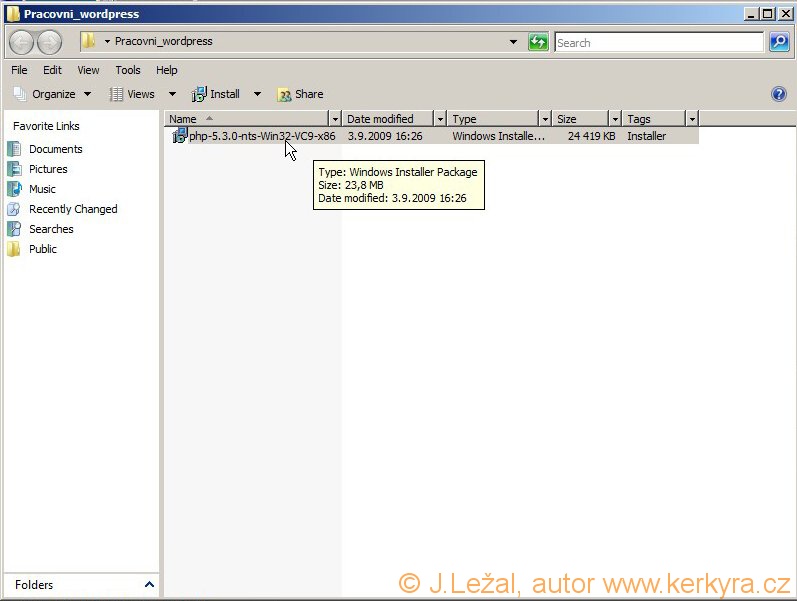
V tomto případě to je tedy soubor php-5.3.0-nts-Win32-VC9-x86.msi
Složku, kam jsme stahovali, po dokončení otevřeme a stažený soubor spustíme.
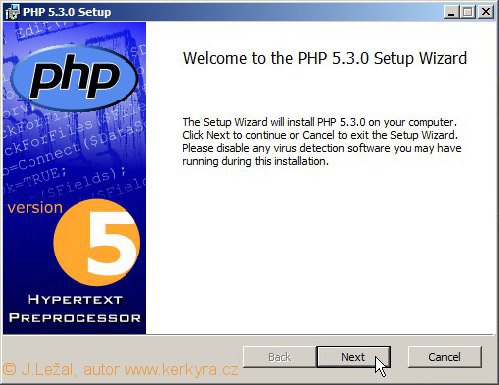
Pokračujeme tlačítkem Next.
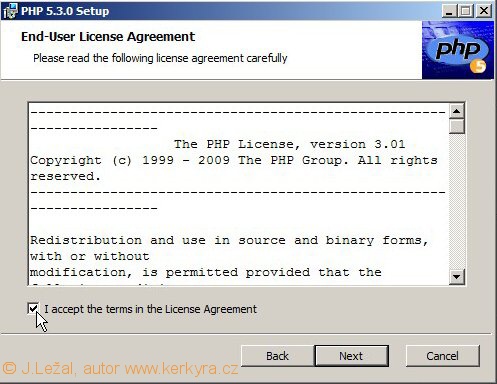
Akceptujeme licenční podmínky zaškrtnutím a pokračujeme tlačítkem Next.
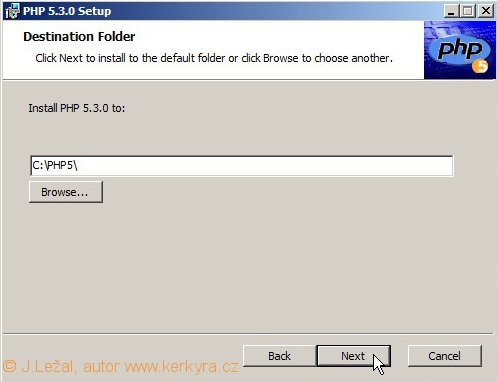
Upravíme cestu pro instalaci do adresáře C:\PHP5\ (toto není nutné, ale dále budeme s touto cestou pracovat v tomto návodu, takže případnou změnu si pamatujte) a pokračujeme tlačítkem Next.
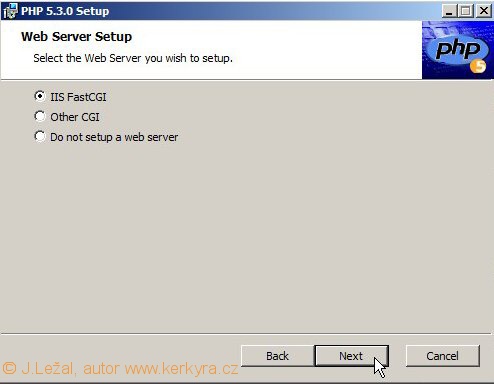
Nastavíme první možnost IIS FastCGI a opět pokračujeme tlačítkem Next.
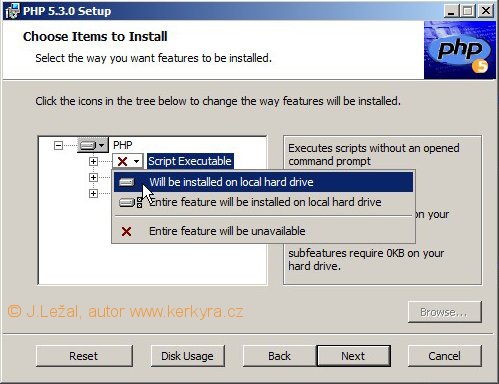
Na další obrazovce doplníme instalaci o Skript Executable (vybereme první možnost - Will be installed on local hard drive).
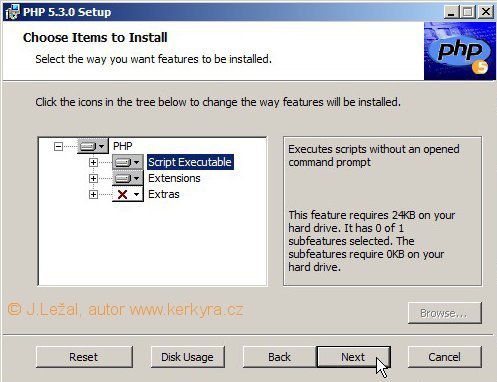
A pokračujeme tlačítkem Next.
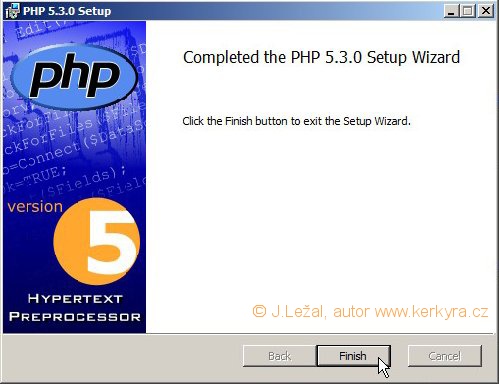
Poté Install a po nainstalování ukončíme tlačítkem Finish.
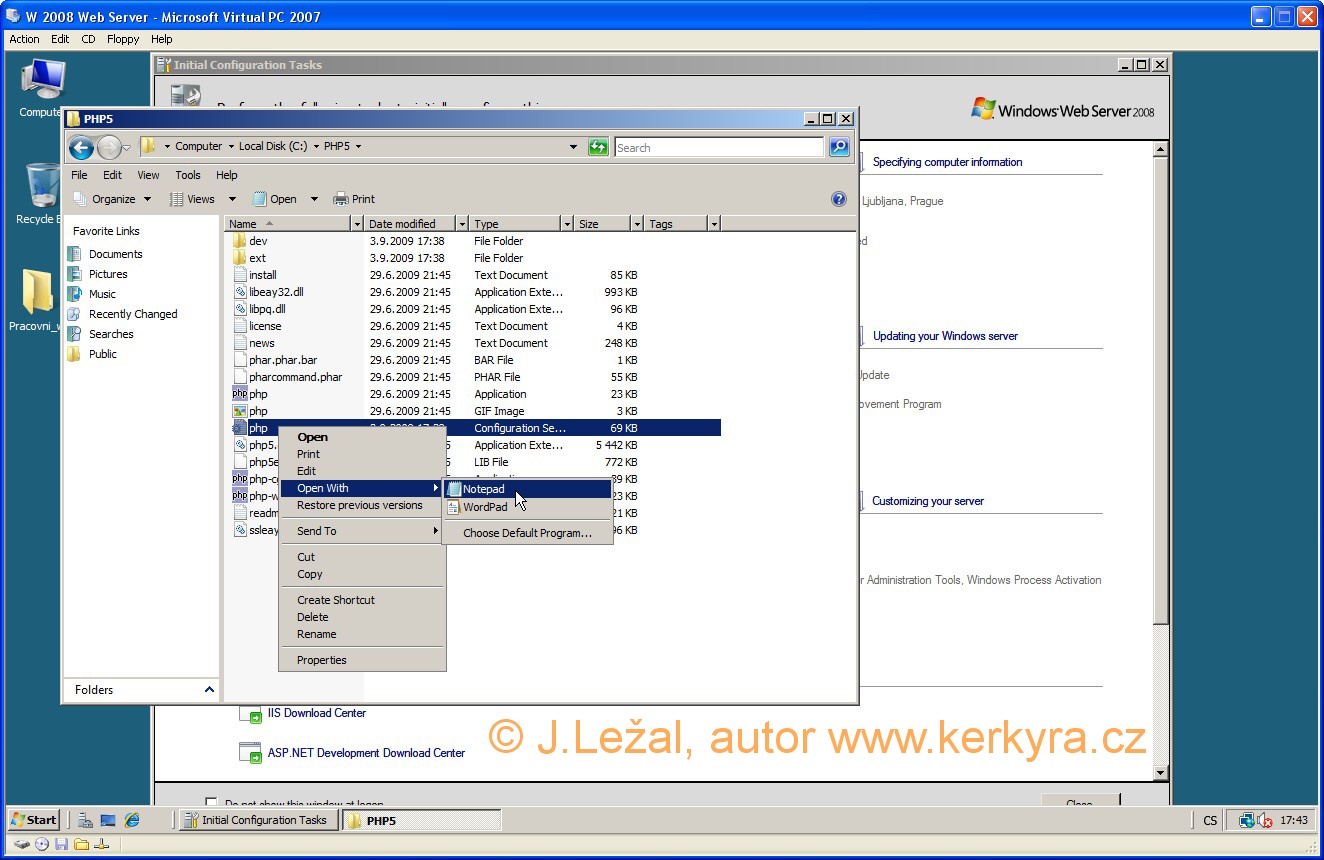
Po instalaci se přesuneme do složky kam se PHP nainstaloval, tedy C:\PHP5\, kde si pomocí Notepadu otevřeme soubor PHP.ini
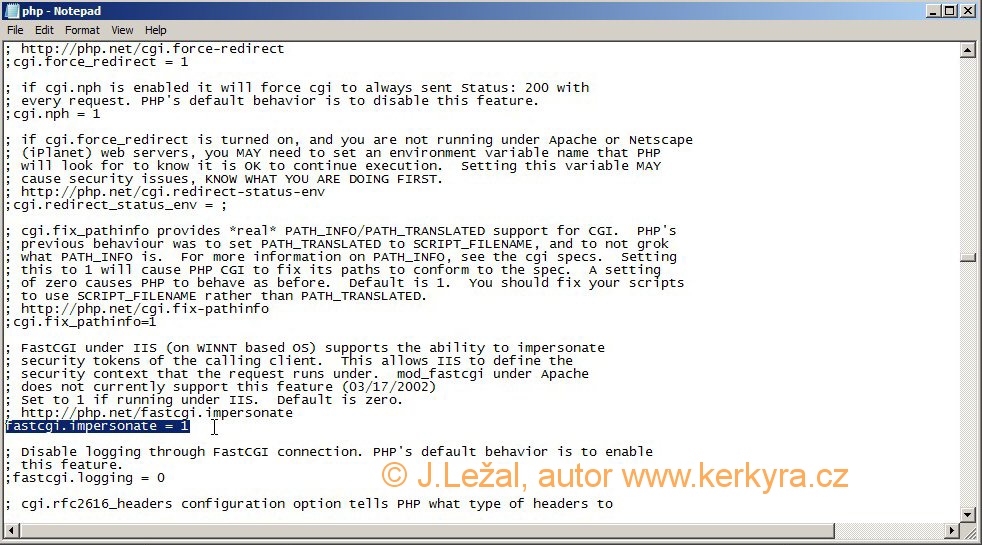
Najdeme řádek ;fastcgi.impersonate = 1 a odstraníme středník na začátku i na konci, pokud je nastaveno = 0, pak přednastavíme na 1.
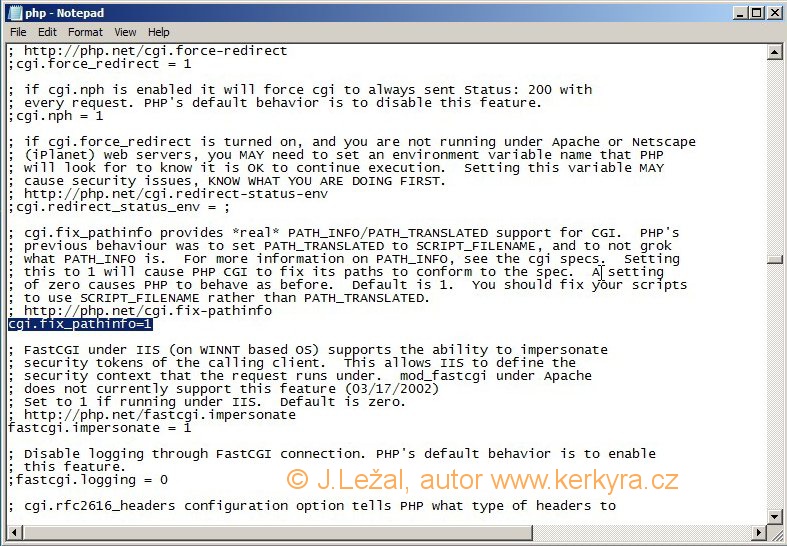
Následně najdeme o kousek zpět řádek ;cgi.fix_pathinfo a nastavíme stejně, tedy =1 a odstraníme středník na začátku.
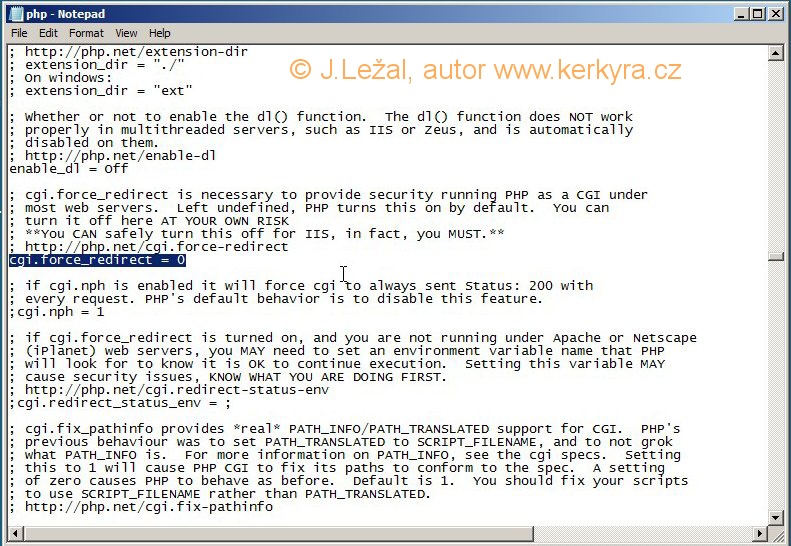
Dále najdeme řádek ;cgi.force_redirect a nastavíme =0 a opět odstraníme středník na začátku.
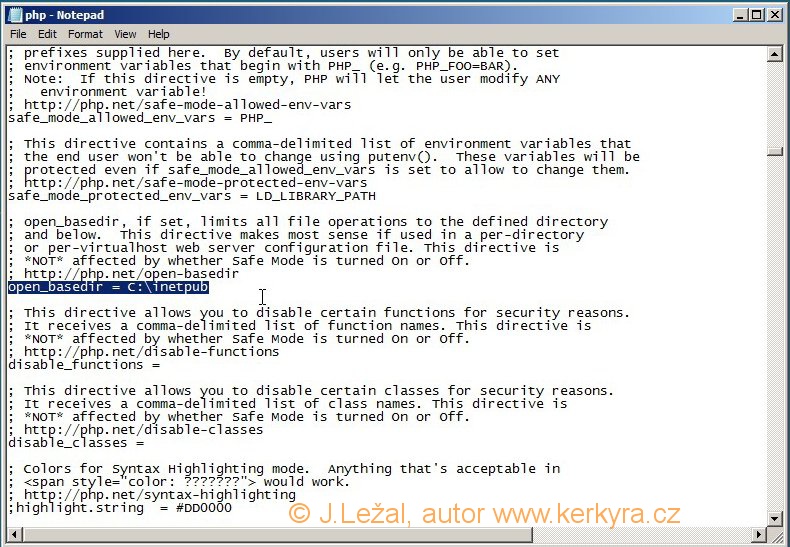
Následně najdeme řádek open_basedir kde nastavíme = C:\inetpub a opět zrušíme středník na začátku.
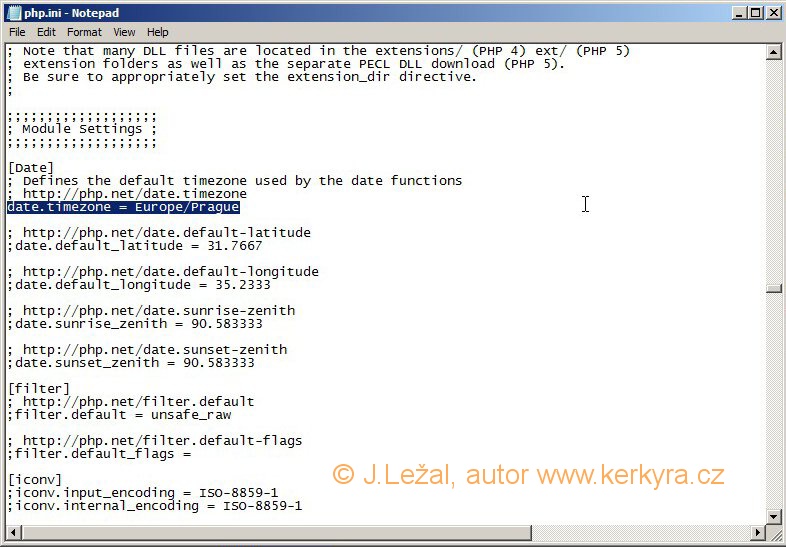
Jako poslední změníme položku ;date.timezone = na date.timezone = Europe/Prague a opět nezapomeneme odstranit středník.
Pozn.: Pokud neprovedeme tuto úpravu může se v další části stát že místo otevřené správné stránky v prohlížeči se nám objeví chyba 500.
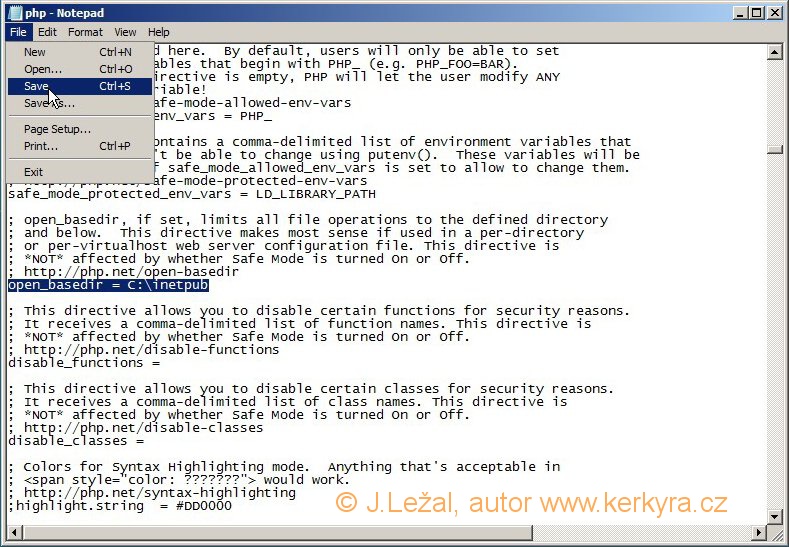
Soubor php.ini uložíme a zavřeme.
Přejdeme do příkazového řádku.
Klik na Start – klik na Run – napsat cmd – klik na OK
Změníme adresář na ten kde máme nainstalované PHP
Cd c:\php5 a stiskneme Enter
Napíšeme PHP –info a stiskneme Enter.
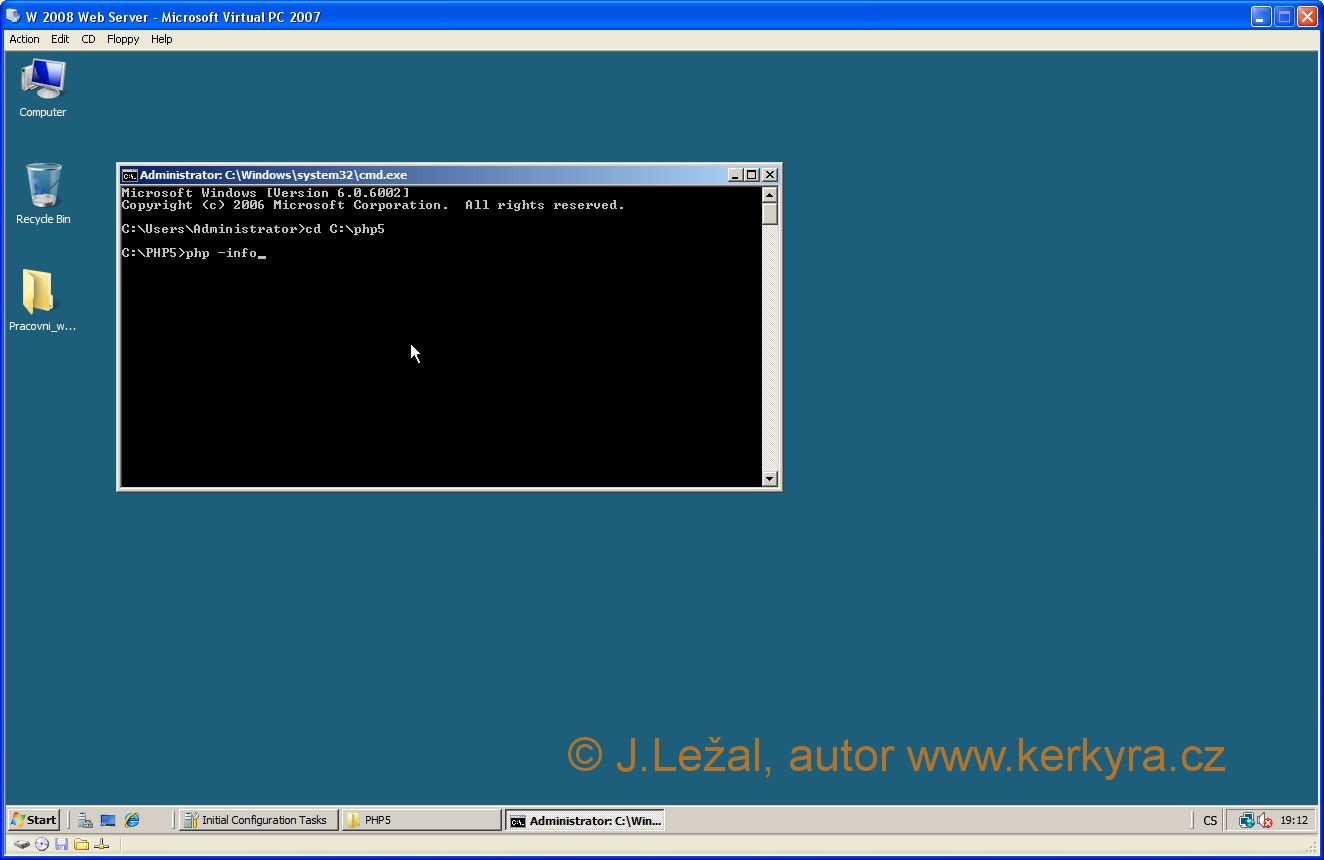
Pokud nám proběhnou informace o PHP, pak je vše v pořádku.
Zavřeme příkazový řádek a přes průzkumníka (kombinace kláves Win+E)si otevřeme adresář
C:\inetpub\wwwroot
Zde vytvoříme soubor info.php a do něj vložíme následující řádek:
<?php phpinfo(); ?>
Soubor uložíme a zavřeme.
Pozn: Je potřeba nejprve povolit zobrazování přípon známých typů, jinak nám základní editor vytvoří soubor info.php.txt který nebude fungovat.
To se provede takto (tato část je bez obrazových informací, věřím že s tím si každý poradí sám :-) ):
Klik nahoře v menu na Tools - vybrat Folder Options – nahoře záložka View – odškrtnout (zůstane prázdné) Hide extensions for known file types – Potvrdit OK.
Po vytvoření souboru včetně zapsání jeho obsahu můžeme průzkumníka zavřít.
Otevřeme Internet Explorer a zadáme adresu https://localhost/info.php
Pokud se nám otevře správně stránka s informacemi o PHP verzi, tak je vše v pořádku a máme správně nainstalované PHP pro IIS.
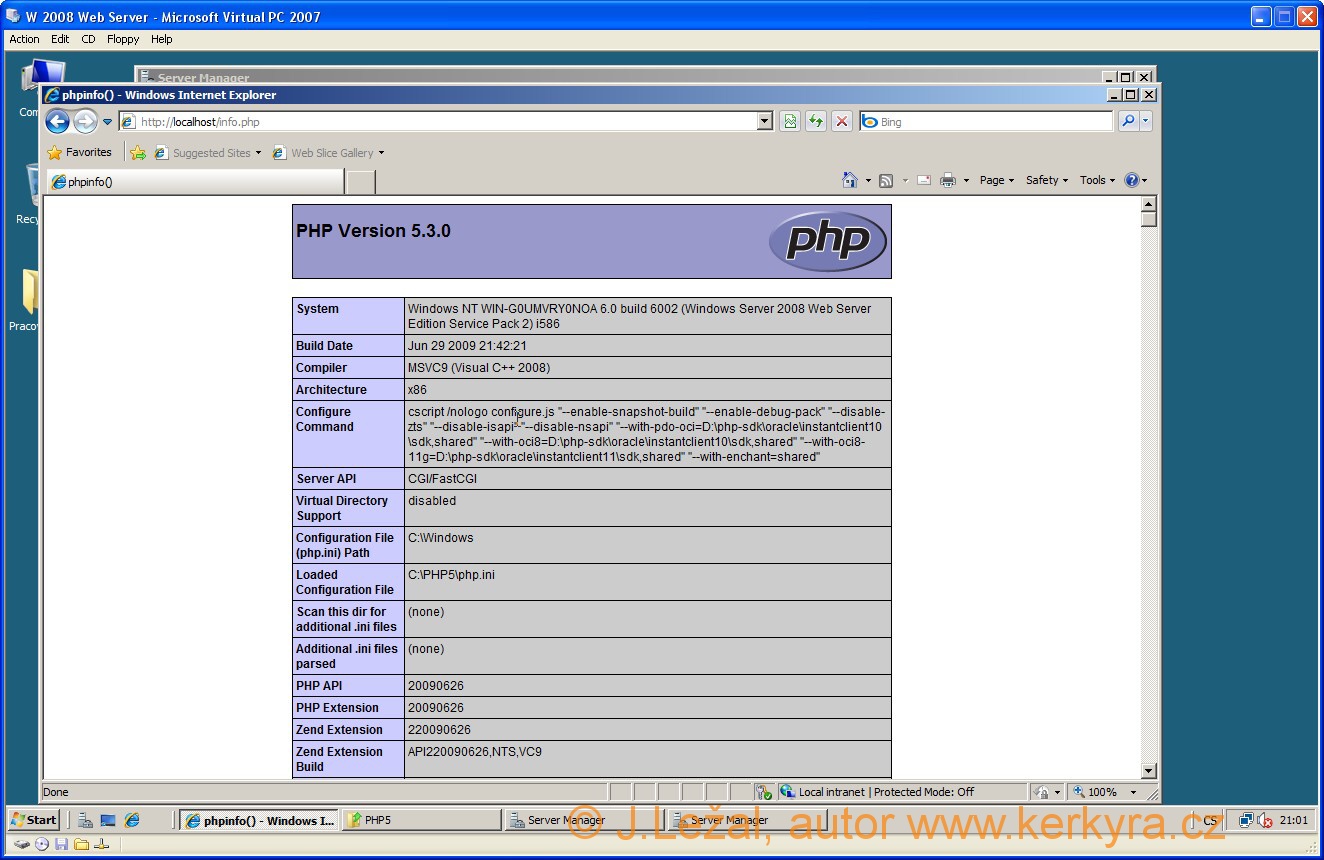
Pokračování ve třetí části zaměřené na instalaci Mysql.
Předchozí první část zaměřená na instalaci a nastavení IIS.