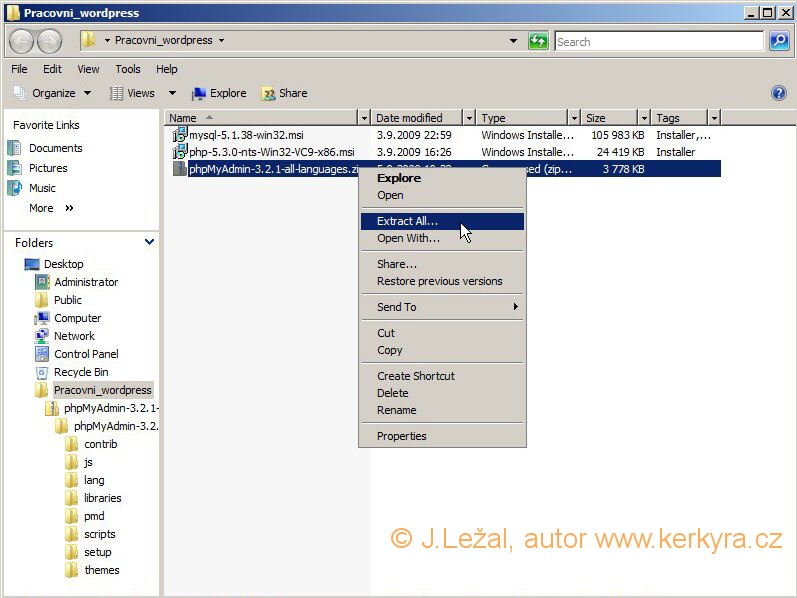
Z Adresy https://www.phpmyadmin.net/home_page/downloads.php stáhneme poslední verzi (v našem případě soubor phpMyAdmin-3.2.1-all-languages.zip) a uložíme k ostatním staženým souborům do složky Pracovni_wordpress na ploše. Po stažení si necháme složku rovnou otevřít tlačítkem Open Folder. Na stažený soubor klikneme pravým tlačítkem myši a vybereme Extract ALL…
Výslednou složku změníme na c:\inetpub\wwwroot tlačítkem Browse nebo cestu vypíšeme rovnou. A Pokračujeme tlačítkem Extract.

Po rozbalení souborů a otevření výsledné složky přejmenujeme vytvořenou složku z phpMyAdmin-3.2.1-all-languages jen na phpMyAdmin.
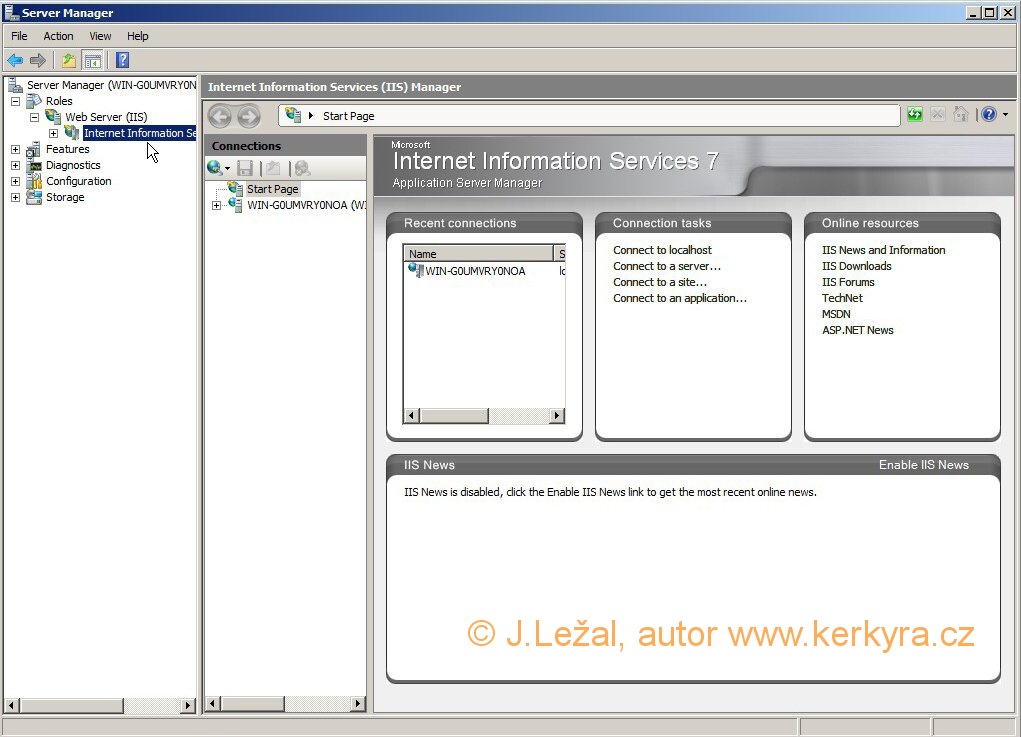
Otevřeme Server Manager (hned vedle Start) , vlevo rozklikneme Roles, následně Web server (IIS) a klikneme na Internet Information Service (IIS) Manager.
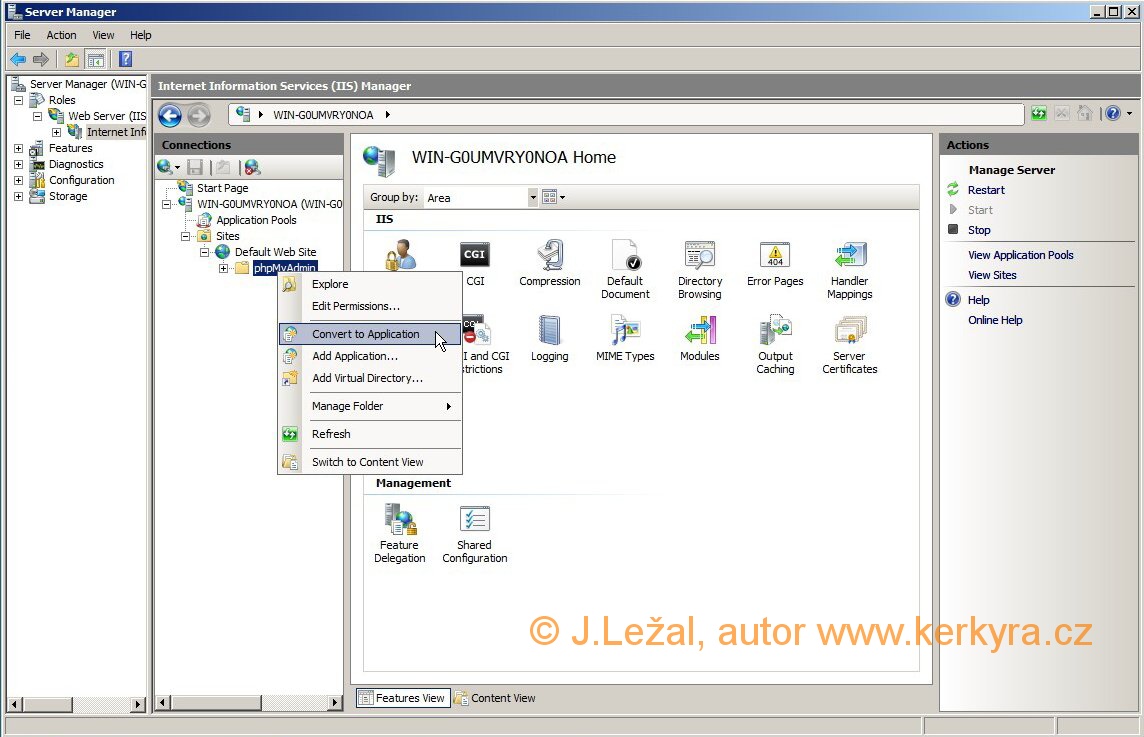
V Connections rozklikneme náš server, následně Sites a poté Default Web Site, kde uvidíme námi vytvořený PHPMyAdmin. Klikneme na něj pravým tlačítkem myši a vybereme Convert to Application.
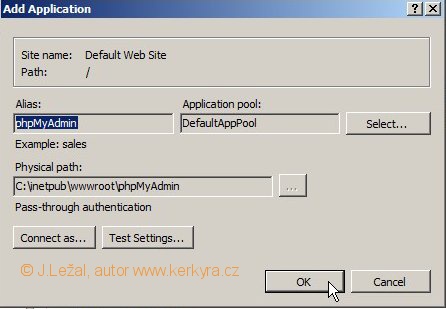
Na další obrazovce pouze potvrdíme defaultní nastavení tlačítkem OK a zavřeme Server manager.
Pomocí kláves Win+E otevřeme průzkumníka a na disku C: vytvoříme složku Temp a pod ní podsložku phpsessions. Na vytvořenou složku klikneme pravým tlačítkem myši a vybereme vlastnosti (Properties).
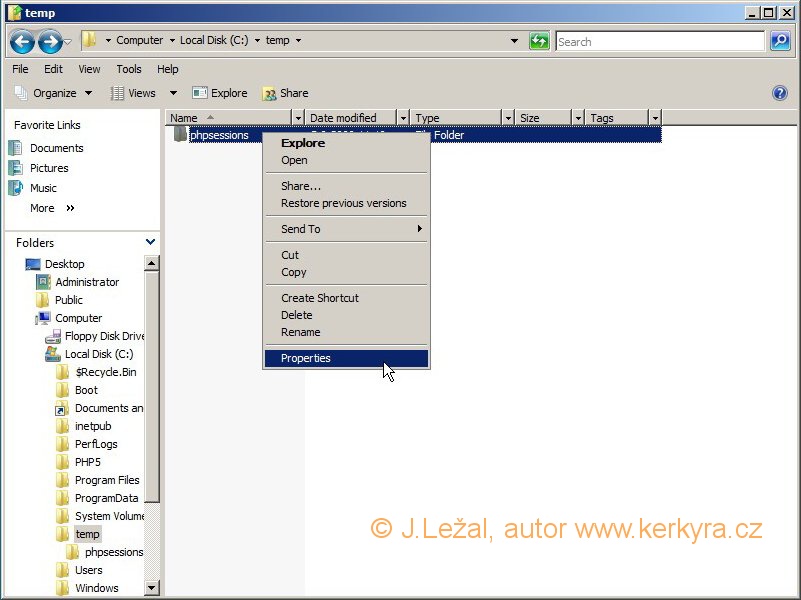
V horních záložkách vybereme Security a stiskneme tlačítko Edit.
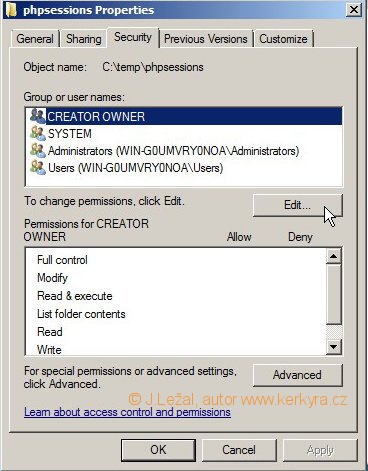
Na další obrazovce klikneme na Add.
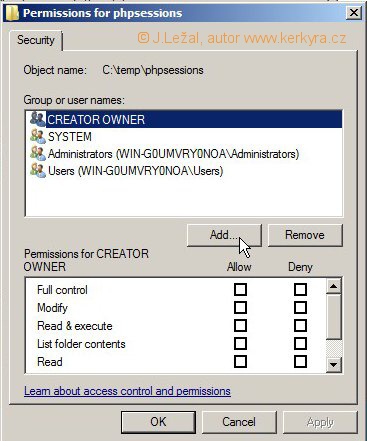
Zde klikneme na Advanced.
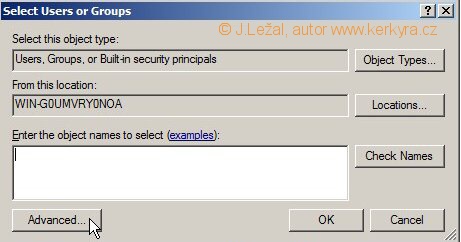
Na následující obrazovce klikneme na Find Now.
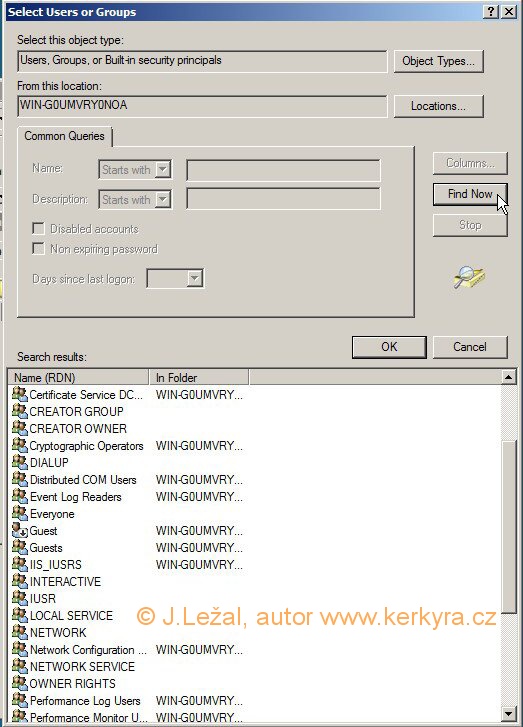
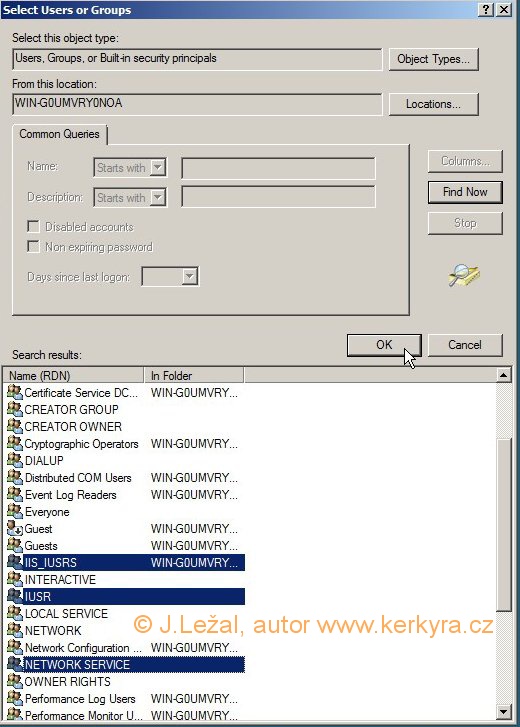
V dolní části vybereme levým tlačítkem myši spolu se stisknutou klávesou CTRL skupiny
IIS_IUSRS
IUSR
NETWORK SERVICE
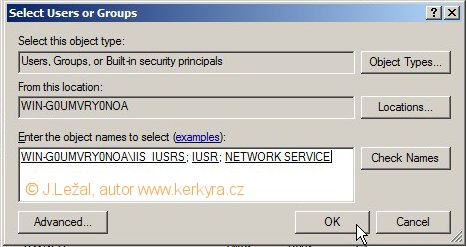
A potvrdíme OK.
Znovu potvrdíme OK.
Následně jednotlivě těmto třem skupinám zaškrtneme dole Full Control a poté potvrdíme tlačítky Apply a OK
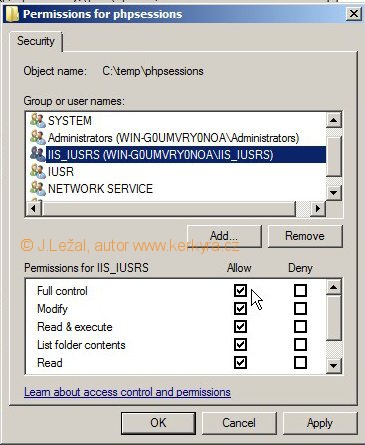
a tlačítkem OK na poslední otevřené obrazovce. Tímto krokem jsme tedy nastavili potřebná oprávnění pro tuto složku.
Pomocí průzkumníka (Win+E) přejdeme do složky kde máme nainstalovaný PHP (C:\PHP5\)a otevřeme soubor PHP.ini pomocí Notepadu.
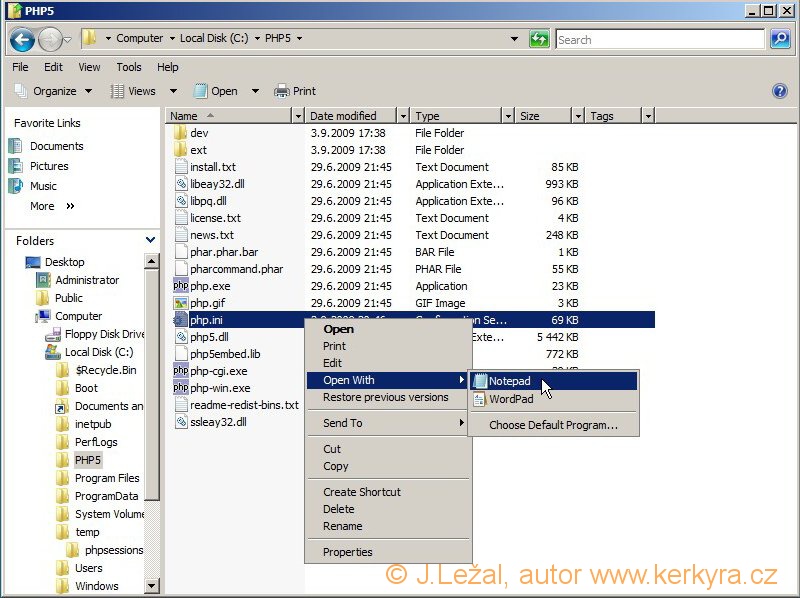
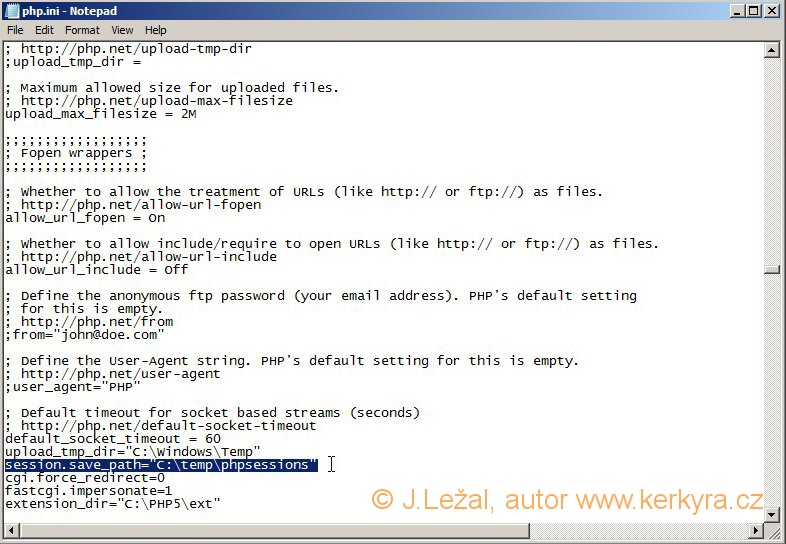
Zde najdeme proměnnou session.save_path a doplníme do ní vytvořený adresář, tedy ve výsledku bude vypadat takto:
session.save_path="C:\temp\phpsessions".
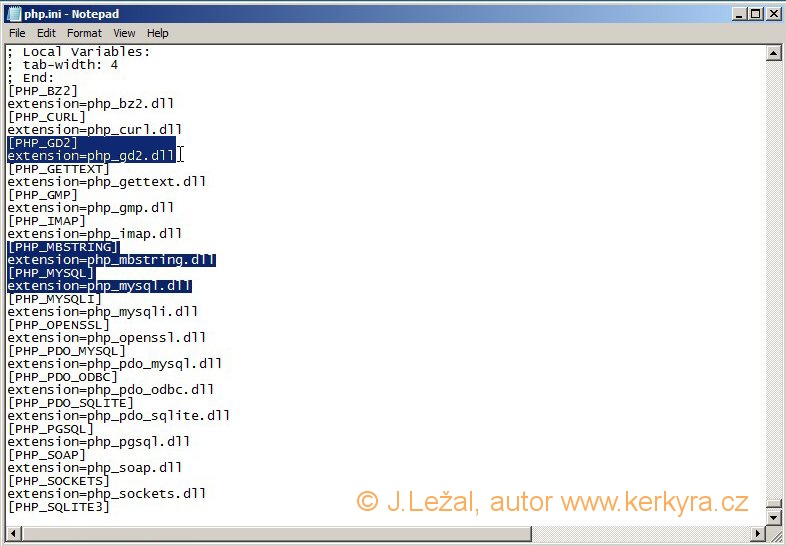
V dolní části souboru jsou pak nastavené proměnné extension. Zkontrolujeme, že jsou nastavené tyto tři:
extension=php_mysql
extension=php_gd2.dll
extension=php_mbstring.dll
Soubor uložíme a zavřeme.
Pokud byl dodržen předchozí postup není potřeba následný krok dělat, je již proveden. Pokud ne, pak Otevřeme Server Manager (hned vedle Start) , vlevo rozklikneme Roles, následně Web server (IIS) a klikneme na Internet Information Service (IIS) Manager.
V Connections rozklikneme náš server, následně Sites a poté klikneme na Default Web Site. V prostřední části klikneme na Ikonu Default document a vpravo na Add a zapíšeme index.php. Poté můžeme server manager zavřít.
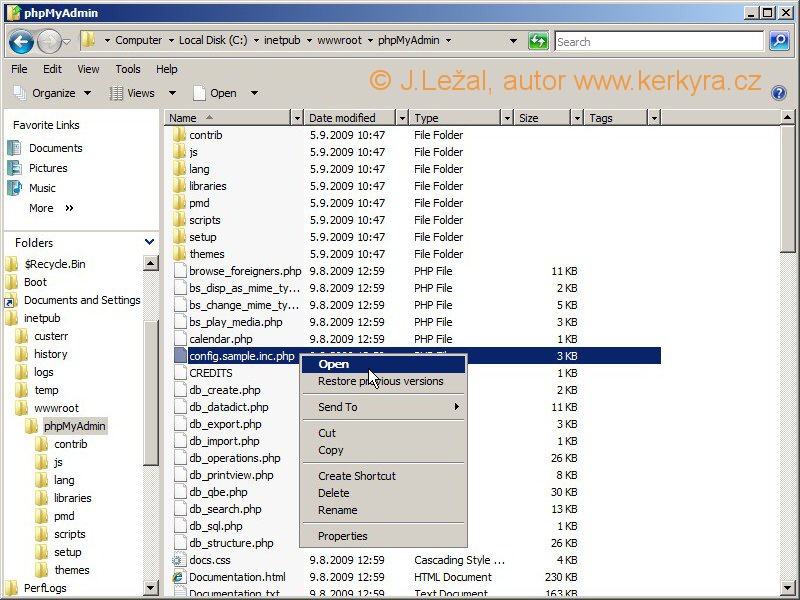
Průzkumníkem (Win+E) přejdeme do složky kde máme připravený PHPMyAdmin, tedy v našem případě C:\inetpub\wwwroot\PHPMyAdmin a tady najdeme soubor config.sample.inc.php. Ten buď rovnou přejmenujeme a nebo zkopírujeme a změníme jeho název na config.inc.php. Pak otevřeme ale POZOR, nikoli Notepadem, ale pomocí Wordpadu! Notepad soubor zobrazí totiž pohromadě bez odřádkování.
Klikneme na soubor pravým tlačítkem myši, vybereme Open.
Pozn: Na následujících obrázcích je editován původní soubor "sample", přejmenovával jsem jej až později a už se mi nechtělo obrázky znovu vytvářet, tak se tím nenechte zmást :-)
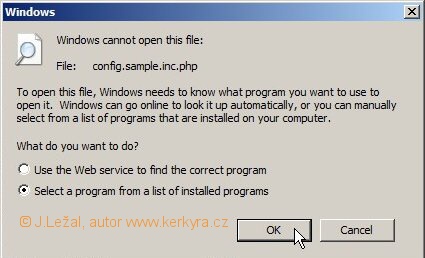
Vybereme Select a program from a list of installer programs a OK.
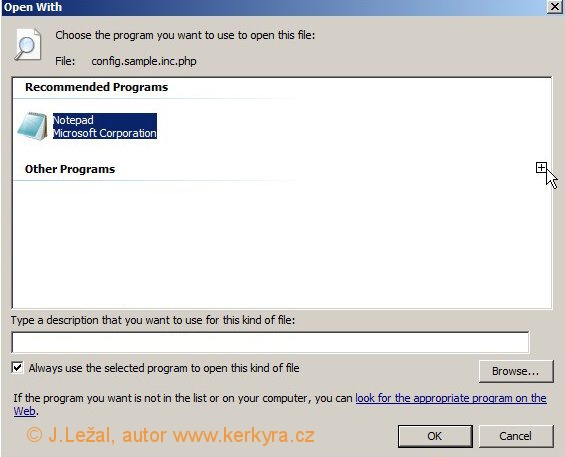
Vpravo rozklikneme Other Programs.
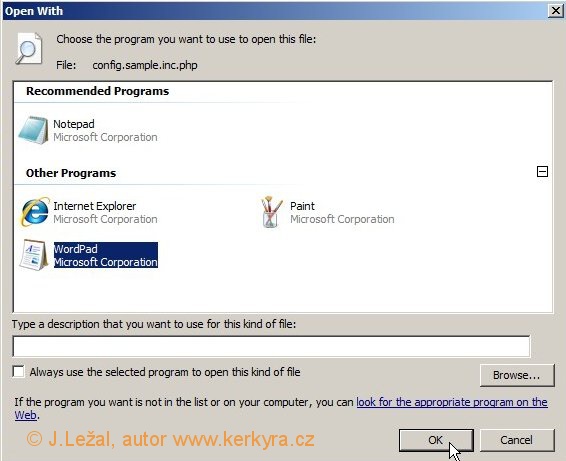
Vybereme WordPad, případně odškrtneme dole Always use.
A potvrdíme OK.
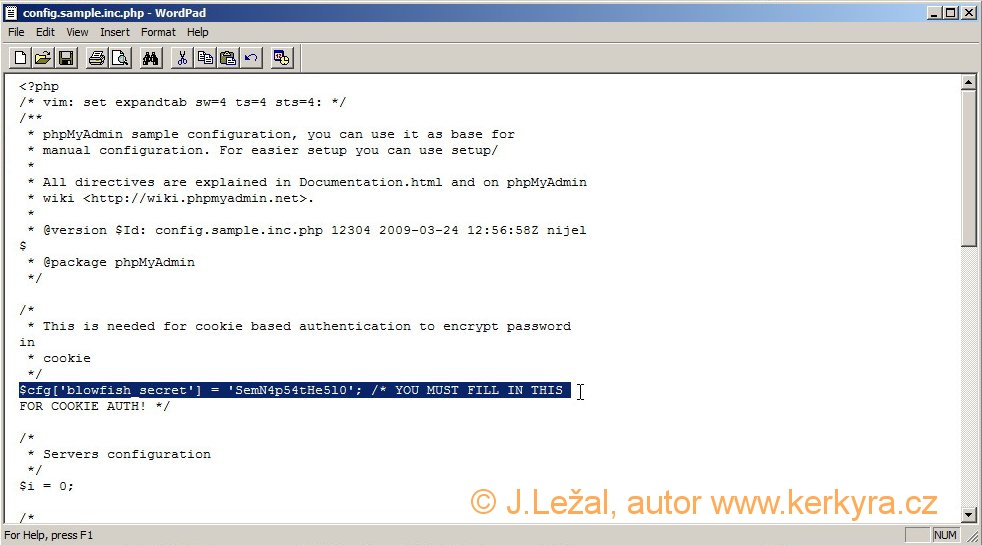
Najdeme řádek
$cfg['blowfish_secret'] = ''; /* YOU MUST FILL IN THIS FOR COOKIE AUTH!
A mezi uvozovky před středníkem doplníme nějaké heslo pro šifrování cookies. Toto heslo ni nemusíme nikde pamatovat, mělo by sestávat z alfanumerických znaků a být max. 46 znaků dlouhé. Rozumných je tak 10-16 a v podstatě stačí prostě něco namačkat na klávesnici ve stylu hg4fsd7trd5a9.
Dále odstraníme lomítka před řádky
$cfg['Servers'][$i]['controluser'] = 'pma';
$cfg['Servers'][$i]['controlpass'] = 'pmapass';
A místo pmapass si zadáme heslo které bude dále používat PHPMyAdmin pro rozšířené funkce.

Následně odstraníme lomítka před všemi řádky v části Advanced phpMyAdmin Features, tedy:
$cfg['Servers'][$i]['pmadb'] = 'phpmyadmin';
$cfg['Servers'][$i]['bookmarktable'] = 'pma_bookmark';
$cfg['Servers'][$i]['relation'] = 'pma_relation';
$cfg['Servers'][$i]['table_info'] = 'pma_table_info';
$cfg['Servers'][$i]['table_coords'] = 'pma_table_coords';
$cfg['Servers'][$i]['pdf_pages'] = 'pma_pdf_pages';
$cfg['Servers'][$i]['column_info'] = 'pma_column_info';
$cfg['Servers'][$i]['history'] = 'pma_history';
$cfg['Servers'][$i]['designer_coords'] = 'pma_designer_coords';
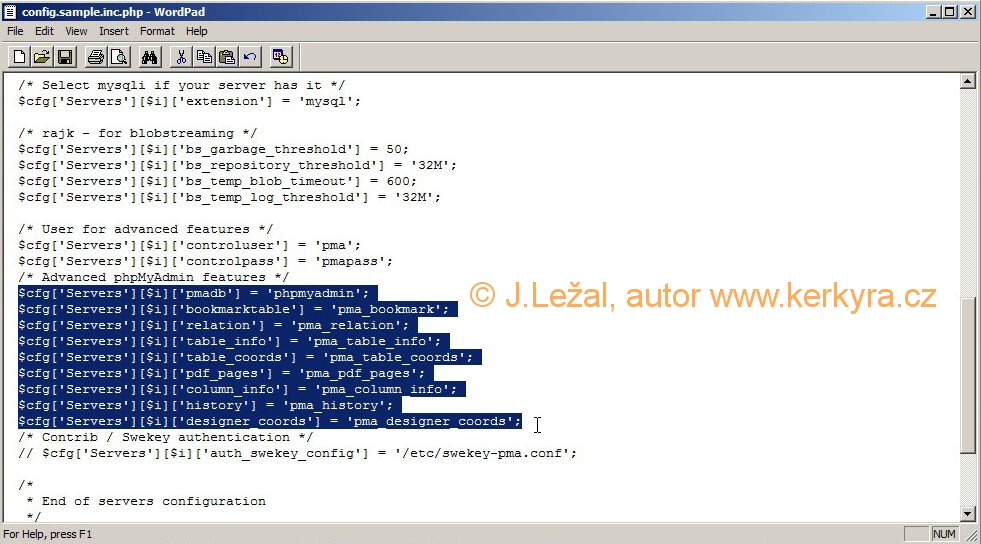
Soubor uložíme a zavřeme.
Spustíme prohlížeč a zadáme do něj adresu: https://localhost/phpmyadmin/
A přihlásíme se jako root s heslem které jsme zadali při vytváření MySQL databáze.
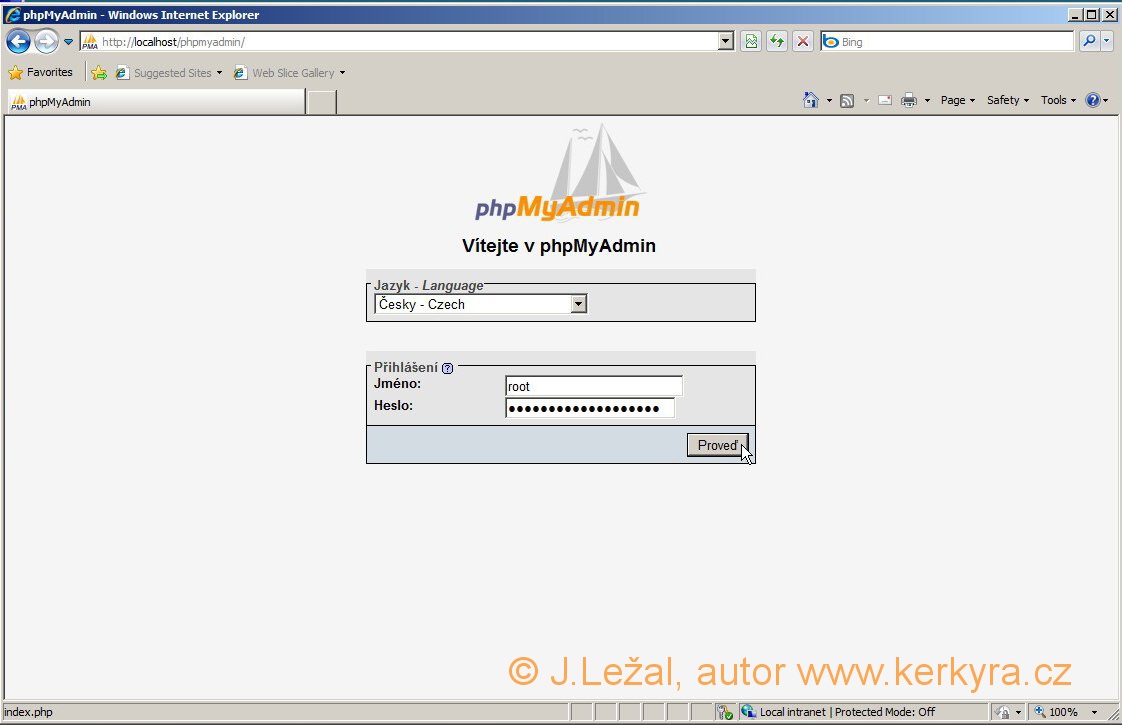
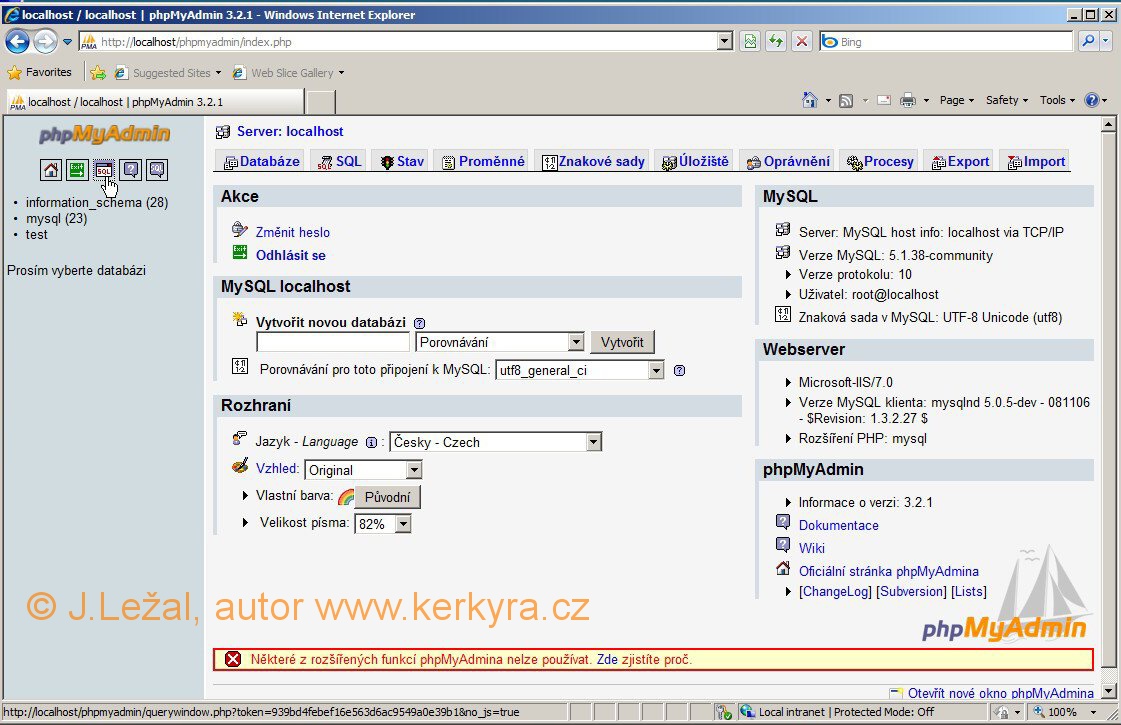
Otevře se nám úvodní obrazovka PHPMyAdmin na níž dole vidíme dvě chybové hlášky:
a) Nepodařilo se připojit jako controluser který je nadefinován v nastaveních.
b) Některé z rozšířených funkcí phpMyAdmina nelze používat.
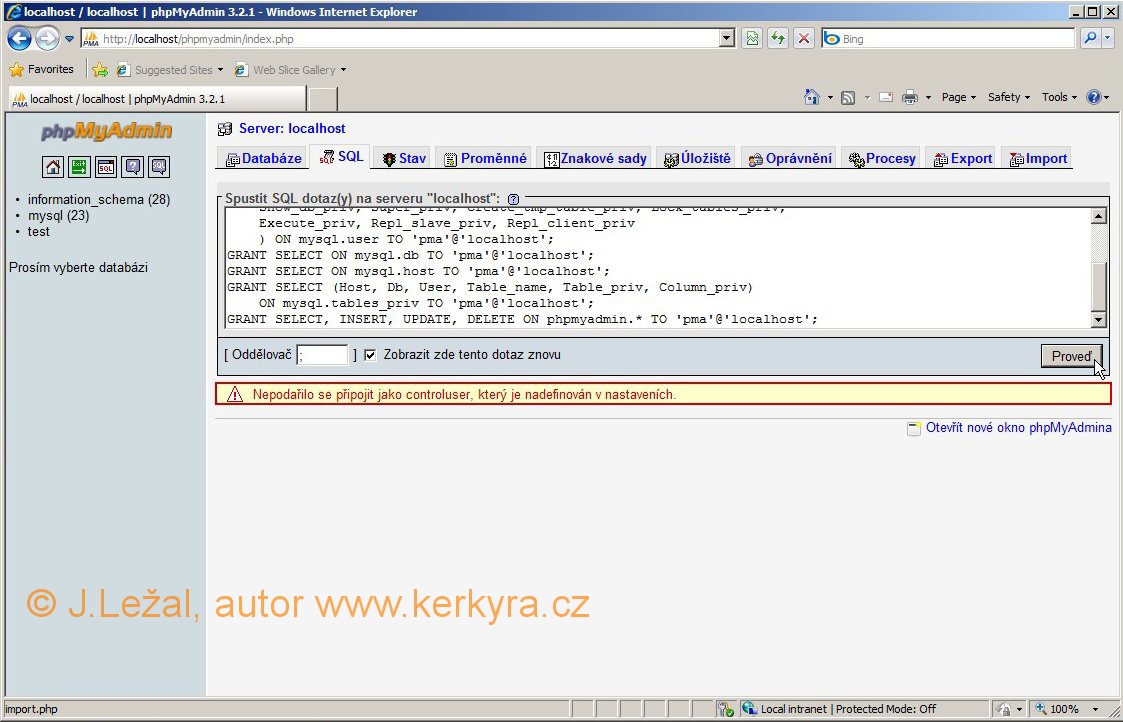
Klikneme tedy nahoře na záložku SQL.
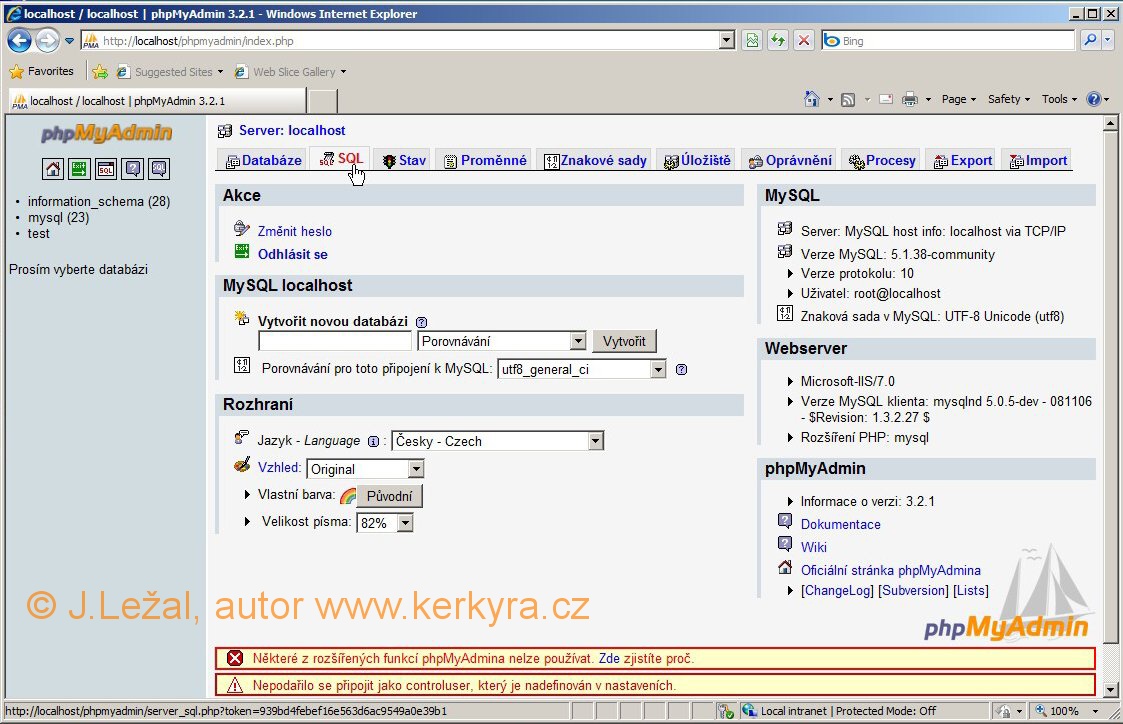
Otevře se nám následující okno.
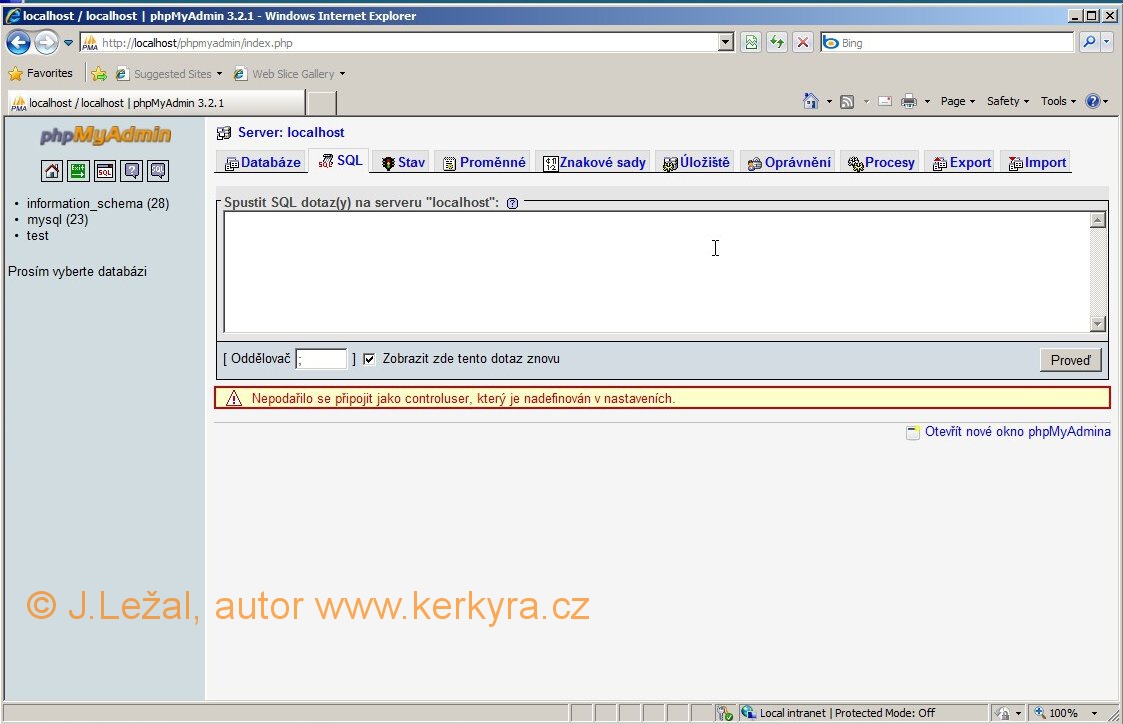
Sem zkopírujeme následující text v němž předtím změníme přednastavené heslo pmapass za to, které jsme si nastavili výše:
GRANT USAGE ON mysql.* TO 'pma'@'localhost' IDENTIFIED BY 'pmapass';
GRANT SELECT (
Host, User, Select_priv, Insert_priv, Update_priv, Delete_priv,
Create_priv, Drop_priv, Reload_priv, Shutdown_priv, Process_priv,
File_priv, Grant_priv, References_priv, Index_priv, Alter_priv,
Show_db_priv, Super_priv, Create_tmp_table_priv, Lock_tables_priv,
Execute_priv, Repl_slave_priv, Repl_client_priv
) ON mysql.user TO 'pma'@'localhost';
GRANT SELECT ON mysql.db TO 'pma'@'localhost';
GRANT SELECT ON mysql.host TO 'pma'@'localhost';
GRANT SELECT (Host, Db, User, Table_name, Table_priv, Column_priv)
ON mysql.tables_priv TO 'pma'@'localhost';
GRANT SELECT, INSERT, UPDATE, DELETE ON phpmyadmin.* TO 'pma'@'localhost';
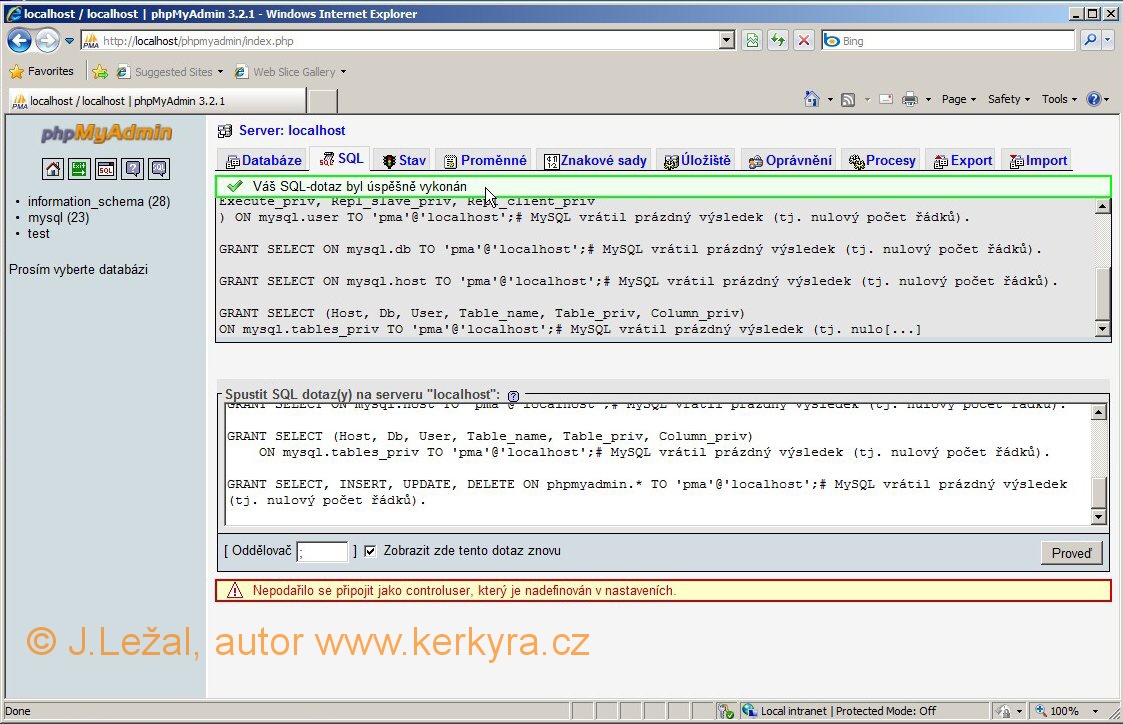
A klikneme na tlačítko Proveď.
Nahoře by se nám měl ukázat řádek orámovaný zeleně s informací Váš SQL příkaz byl úspěšně vykonán.
Vlevo nahoře klikneme na ikonku domečku a tím se vrátíme na hlavní stranu. Vidíme, že jedna hláška zmizela.
Pomocí kombinace kláves Win+E otevřeme průzkumníka a vyhledáme soubor Create_tables.sql v adresáři C:\inetpub\wwwroot\phpMyAdmin\scripts\
Soubor otevřeme pomocí Wordpadu a celý jeho obsah si zkopírujeme do paměti pomocí kombinací kláves CTRL+A a CTRL+C.
Vrátíme se do otevřeného PHPMyAdmin v prohlížeči a klikneme na prostřední ikonu SQL (nebo na záložku SQL). Do otevřeného okna zkopírujeme celý obsah z paměti pomocí kombinace kláves CTRL+V a poté klikneme na tlačítko Proveď.

Opět by se nám měla objevit zeleně orámovaná informace o správném provedení příkazu a vlevo by měla přibýt nová databáze phpmyadmin. Vrátíme se do úvodní stránky ikonkou domečku (vidíme, že chybová hláška nezmizela) a odhlásíme se. Vzápětí provedeme nové přihlášení opět pod uživatelem root.
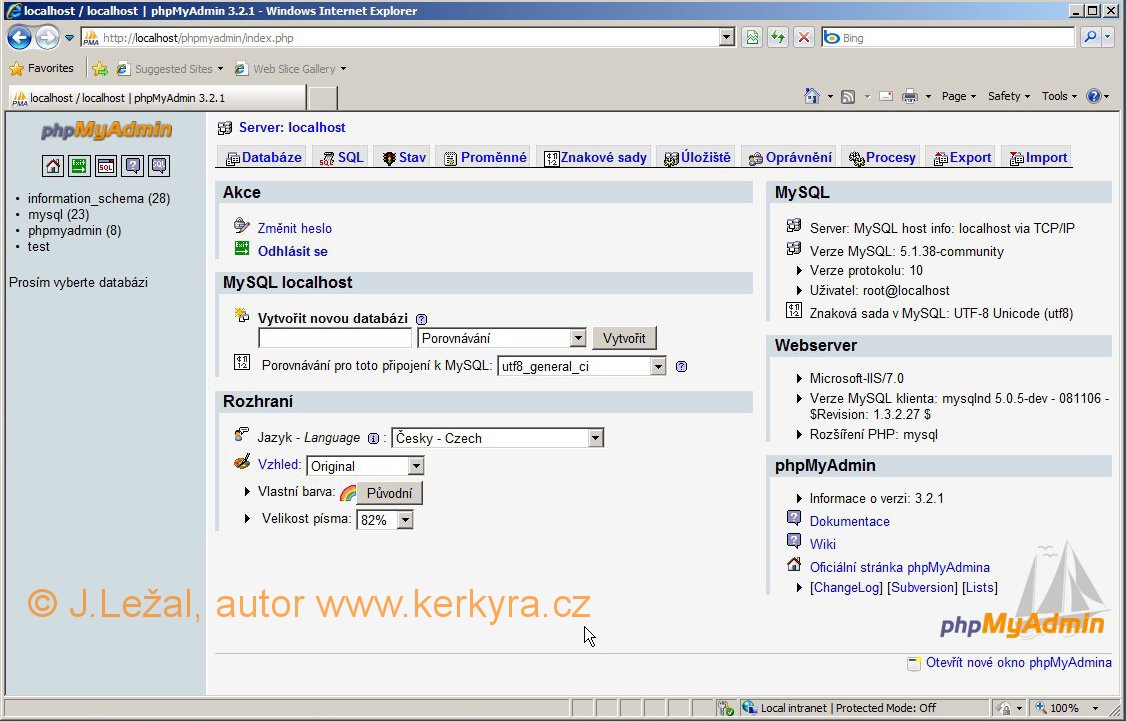
Vidíme, že zmizela i druhá chybová hláška = máme nainstalované prostředí pro správu databází PHPMySQL včetně rozšířených možností.
V této chvíli máme v základu připraven server pro Wordpress s rozjetým IIS s podporou PHP a databázový server Mysql a prostředí pro jeho správu.
Tím také prozatím končí miniseriál o konfiguraci Win 2008 Web Serveru pro provoz redakčního systému Wordpress.
Co by mělo ještě do budoucna přibýt:
Díl 5 - instalace módu Rewrite aneb úprava pro pěkné adresy
Díl 6 - instalace ftp na IIS 7
no a pak už se snad konečně dostaneme i k samotnému Wordpressu :-)