Před pár dny jsem dostal dotaz, zda dokáži rozběhat lokálně v naší síti redakční systém WordPress. Doposud jsem s Wordpressem žádné zkušenosti neměl a protože sám zvažuji převedení některých svých webů pod redakční systém, samotného mne zajímá, zda se s tím dokáži poprat. Pro pokusničení jsem zvolil jeden z méně vytížených compů, konkrétně s nainstalovaným Microsoft Windows 2008 Web server. To znamená místo tradičního Apache který se běžně pro Wordpress používá zkusit využít IIS.
Začalo pročítání návodů, fór, rad a tipů pro instalaci. A přišlo zjištění, že návodů na rozchození Wordpressu tímto způsobem moc na internetu není, a už vůbec ne v češtině. Dalo mi dost práce najít příslušné postupy jak s i s instalací poradit, až se podařilo najít docela podrobný návod na webu www.trainsignaltraining.com/. Nicméně návod je v angličtině, takže jsem se pustil do kompletního svého návodu v češtině.
Pro použití mám nainstalovaný Windows Web Server 2008 včetně všech aktualizací, tedy v tuto chvíli včetně SP2.
Ten je možné získat i ve zkušební verzi přímo na webu Microsoftu a je možné ho provozovat 240 dnů bez licence. Ovšem poté bude nutno celý proces instalace opakovat, nebo zakoupit plnou verzi :-)
V základní instalaci přesto, že se jedná o Web server, není IIS obsažen a je potřeba jej dohrát jako novou roli serveru. Spustíme Server Manager (má ikonku hned vedle Startu), přejdeme do části Roles Summary a klikneme na odkaz Add Roles, tedy přidat novou roli.

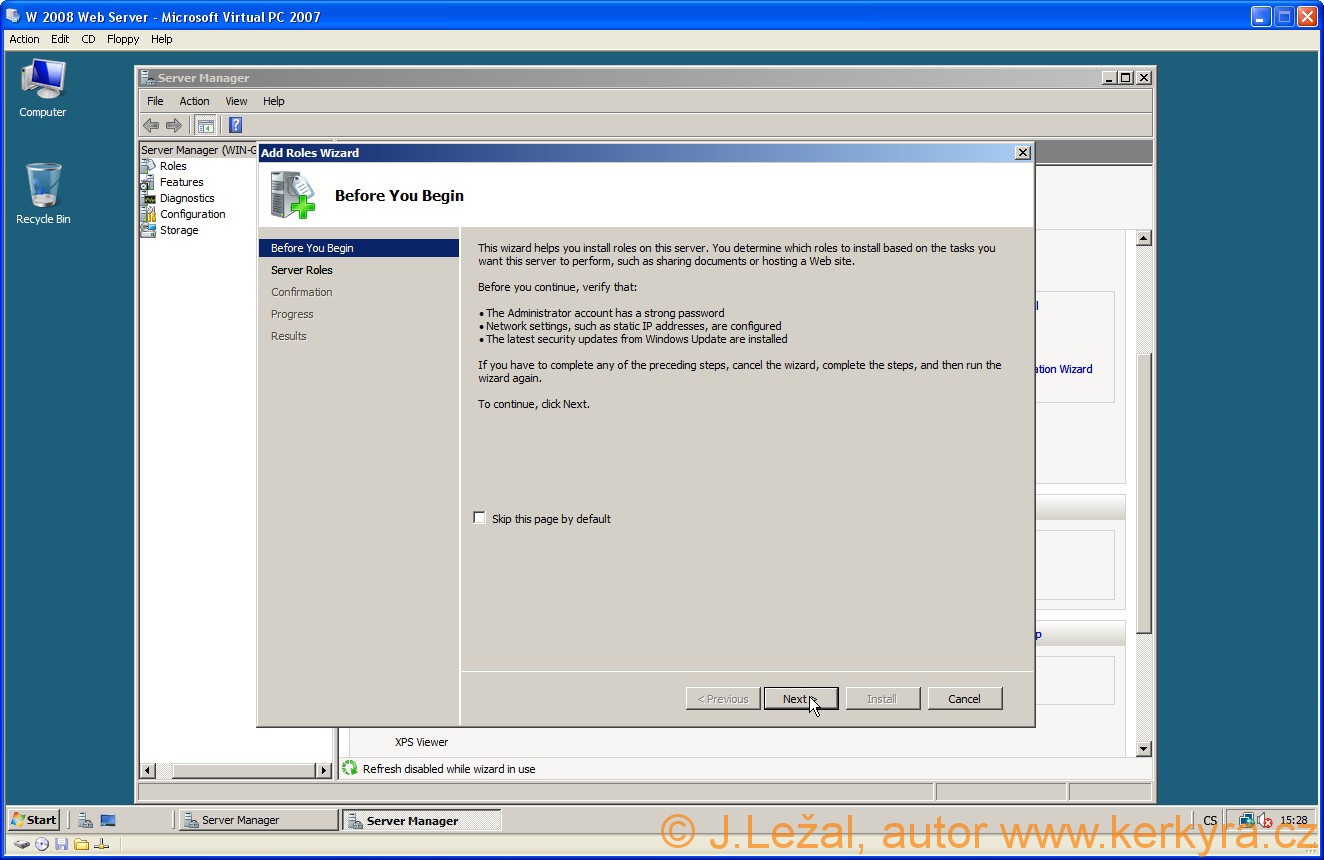
V otevřeném průvodci klikneme na pokračování tlačítkem Next.
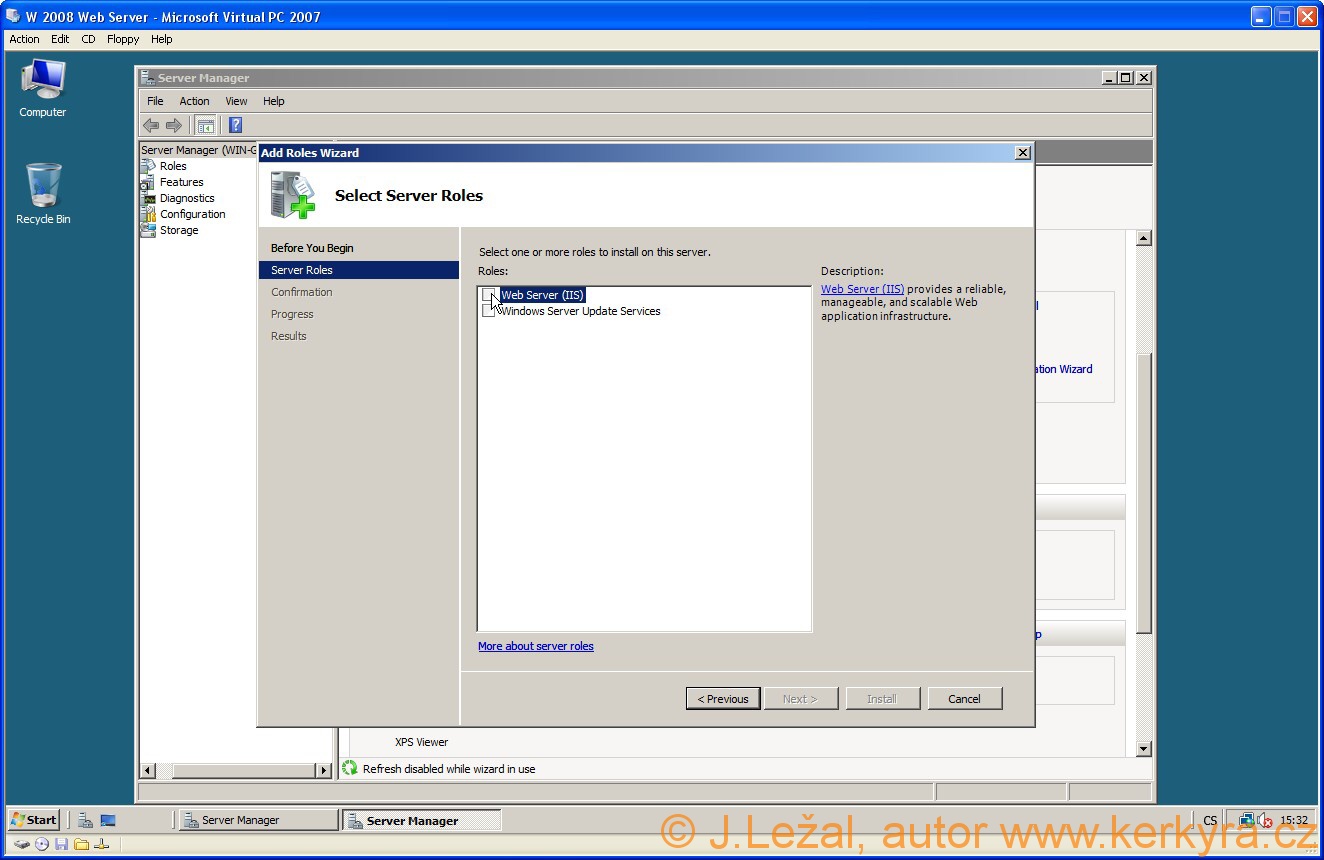
Na další obrazovce klikneme na zatržítko u Web server (IIS).
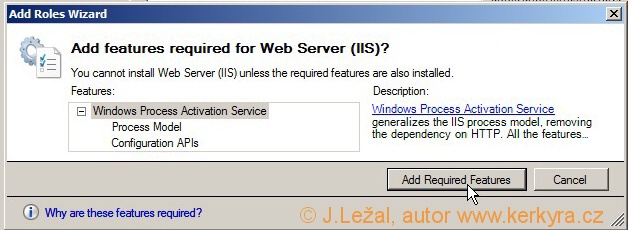
Následně se objeví obrazovka s informací, že pro doplnění této role je potřeba Windows Process Activation Service. Klikneme na Add Required Features.
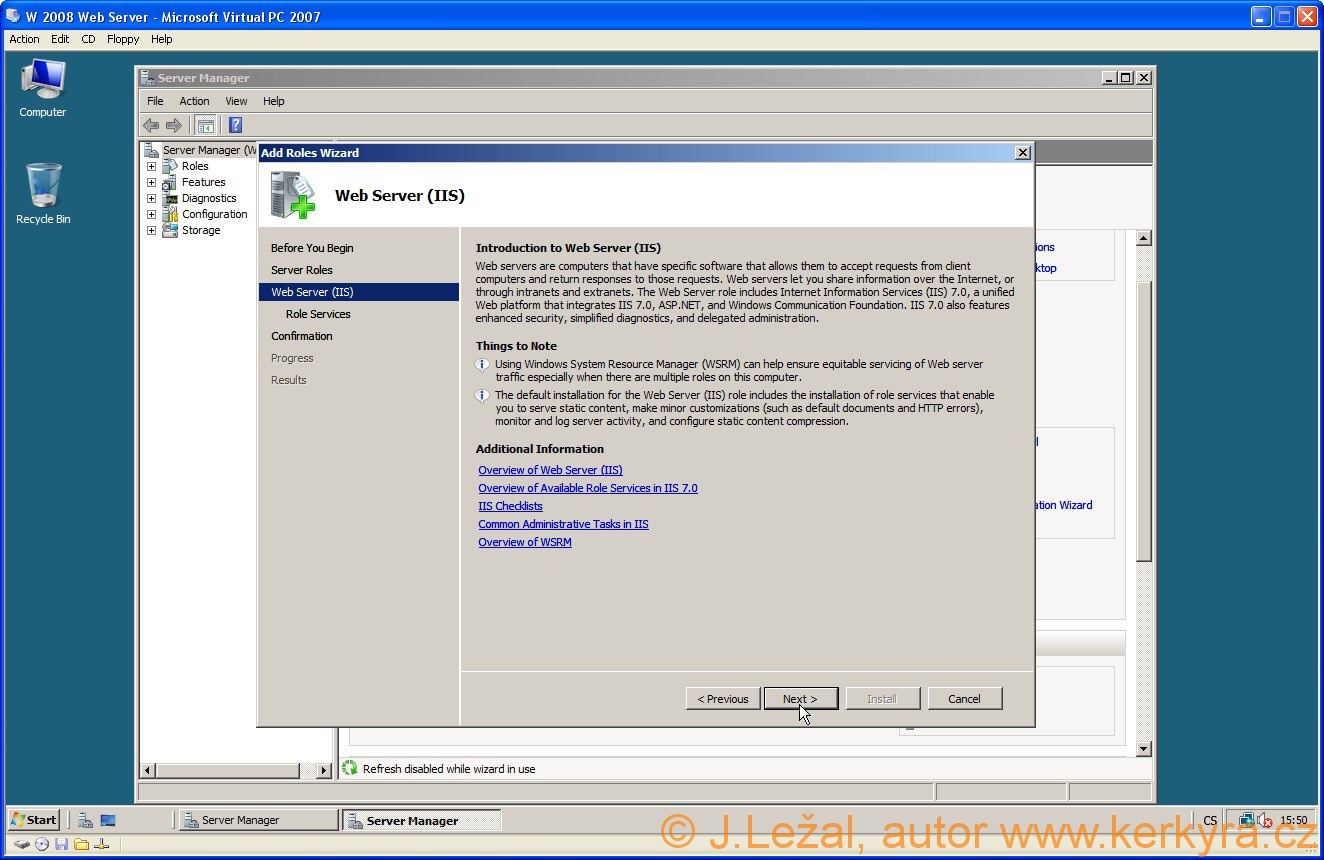
Následuje potvrzení tlačítkem Next.

A ještě jednou Next.
V další obrazovce zaškrtneme CGI v části Application Development a pokračujeme dále tlačítkem Next.
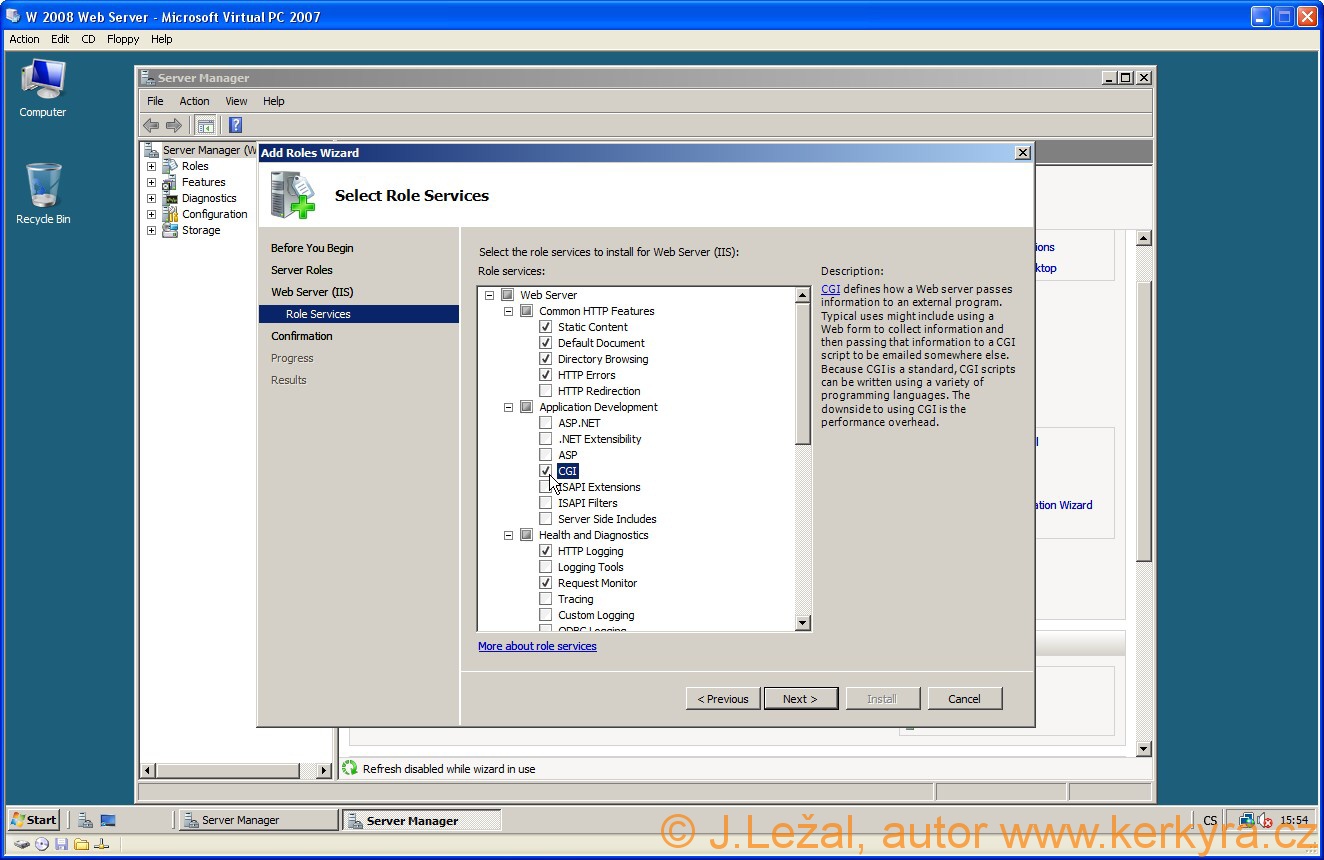
Pokračujeme tlačítkem Install.
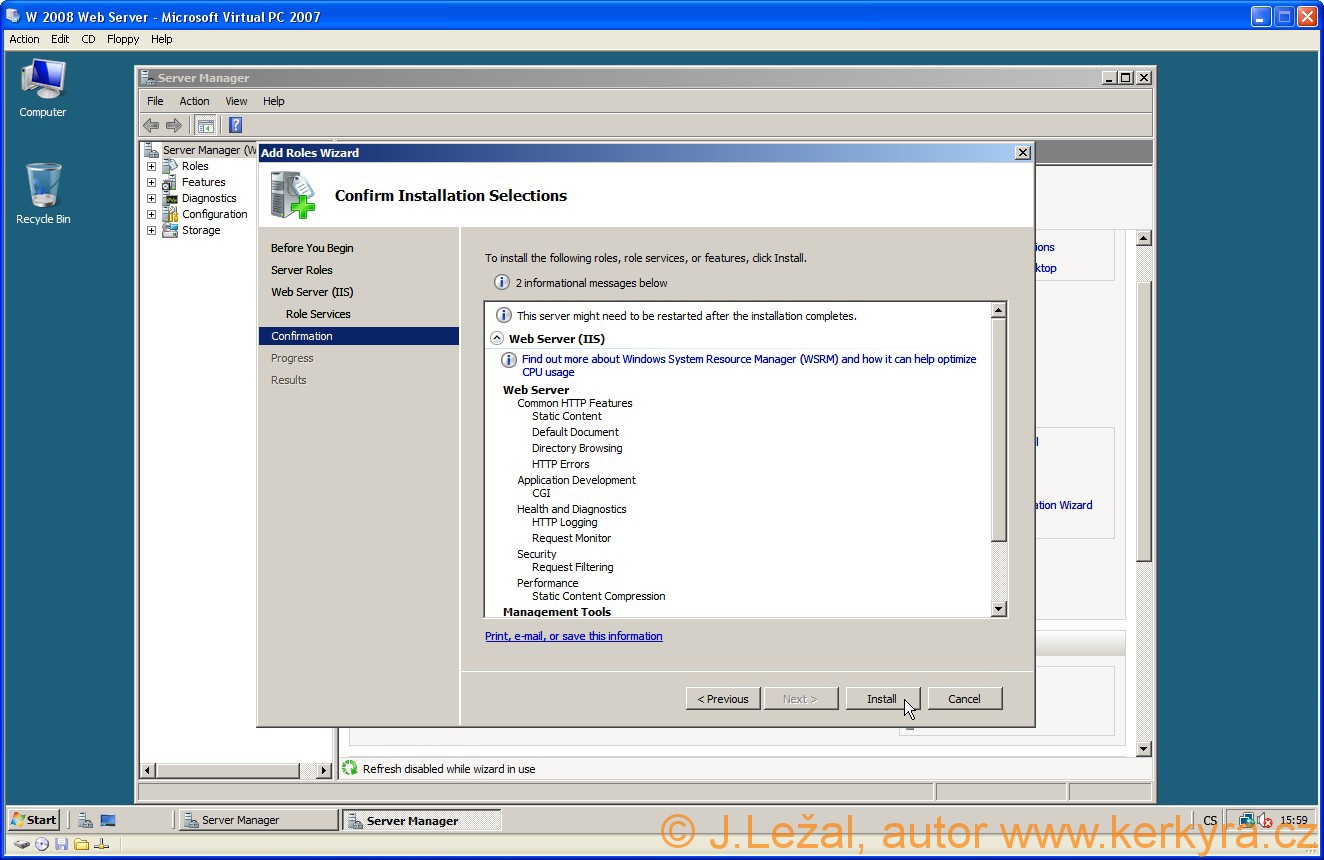
Instalace chvilku trvá a po zobrazení informace Installation Succeeded ukončíme tlačítkem Close. Současně můžeme zavřít Server Manager.
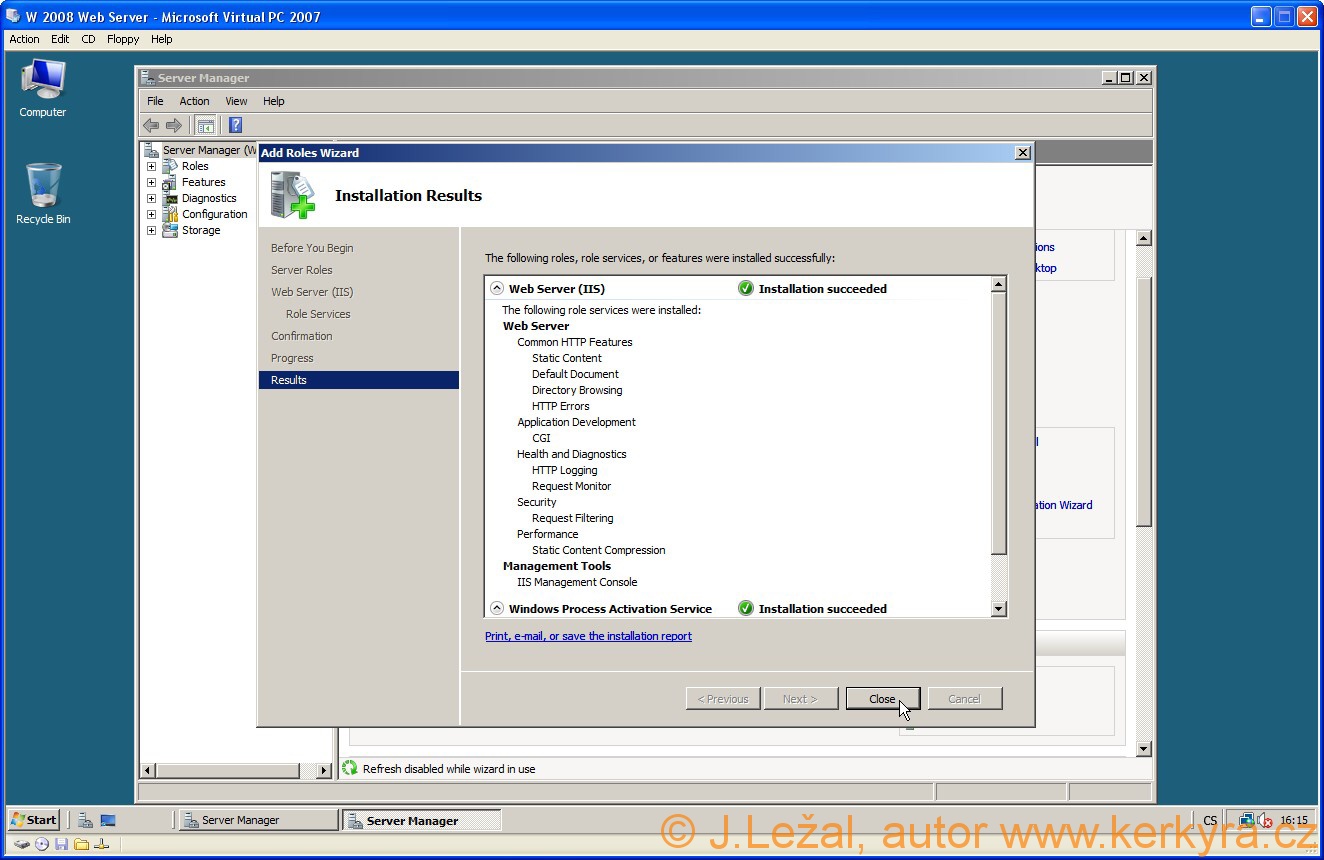
Tím máme nainstalován IIS a spolu s ním podporu pro FastCGI, tedy to, co potřebujeme pro rozběhnutí PHP na IIS.
Pokračování v druhé části zaměřené na instalaci PHP.